Cubiio 雷射雕刻機測試心得
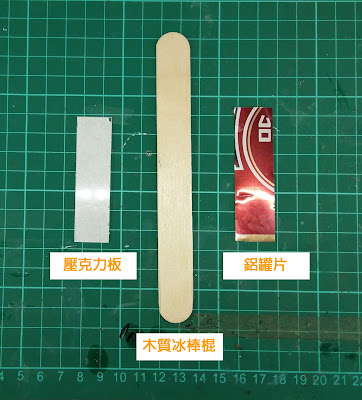
一、前言 由於學校日前買了幾台雷射雕刻機(簡稱:雷刻機),需要有人熟悉一下操作和測試,剛好我對這種東西挺有興趣的,所以就把這個工作攬下來囉(其實是自己想玩啦~~XD)。網路上對這款Cubiio的雷射雕刻機已經有很多開箱了,所以這邊就不再詳述。 這次測試的主要目的是在不同材質下的雷射雕刻的可行性及建議使用參數。 二、測試方式 1.測試材料 考量到未來可能會使用到的材質,所以本次選擇測試的材質為木頭(冰棒棍)、壓克力(1mm透明)及金屬(鋁罐)。 木頭部分: 使用市售之冰棒棍(15.5 cm X 2 cm),為方便置於雷刻機中,將其對半裁切。 壓克力部分: 使用1mm厚度之透明壓克力板,並裁切為6 cm X 2 cm的大小,以方便雷刻。 由於透明壓克力容易讓雷射光線穿透,所以網路社群上有建議可使用油性簽字筆塗抹於壓克力表面。本次嘗試採用【簽字筆塗抹於上方】、【簽字筆塗抹於下方】及【使用黑色紙置於壓克力下方】等3種模式,以了解其差異性。 金屬部分: 使用市售的鋁罐飲料,剪裁為6 cm X 2 cm左右的大小,利用鋁片的內層並使用簽字筆塗抹於上方來進行雷刻。 圖1 本次使用的材料 2.測試格式及設定 根據Cubiio官方資料表示,建議使用Bitmap (bmp)格式,解析度: 254 dpi,像素格式:無壓縮之 8、24、32 位元,大小限制: 1000 x 1000 (像素)。所以這次的測試如圖2所示,規格為Bitmap (bmp)格式,解析度: 250 dpi,像素格式:無壓縮24位元,大小: 1000 x 1000 (像素)。 圖2 本次測試使用之圖檔 在設定部分:使用官方有使用轉檔程式,可將向量檔案轉換成G-code,使用G-code的確能夠使雕刻圖形更為精準,但考量到未來使用上的便利性及操作的難易度,故選擇新上線的【聰明雕刻】。 【聰明雕刻】可以直接將任何格式的圖檔,轉換為適合雕刻的樣態,但在使用前須先將硬體的韌體升級為v1.11e以上的版本,且Cubiio APP也要更新至1.3.0以上之版本才能使用。 在設定參數的部分皆使用預設的參數,但為了配合測試材料,所以將圖形的大小定義為5公分,可以看到這樣的定義以後,字體雕刻的部分就縮小為5 cm ...

