發表文章

窮人的靜電植草機

圖片
最近準備要來種草,但是手上沒有適合的工具,就想起之前在網路看到的文章, 所以就來試試看吧!! 準備一把電蚊拍 (我的是可以充電的那種) 量一下原本電池的電壓 (紀錄一下,以後有需要可以再改造) 將原本連接網拍的三條線都剪掉 (兩黃一紅) ,兩條黃的接在不鏽鋼網上,紅色線延長出來,前面加一個鱷魚夾,最後用熱溶膠全部固定起來。 完成後將殼鎖回去,整個成品就是長這樣! 馬上來試試,先在膠板上面塗一些白膠 這次使用這種比較短的草 喔喔喔!!!真的站起來了耶!!! 加多一些真的有草皮的感覺了! 整個製作過程不到15分鐘 (含等熱熔膠冷卻的時間),非常適合預算不高且種草頻率不多的朋友來試試看喔~~~

DIY 保麗龍切割器

圖片
最近要切一些保麗龍的東西,但是文具店賣的那種切割器都要裝電池,而且又不好切,所以乾脆就自己做一個。 首先材料如下: 鱷魚夾*2 紙捲棒*1 冰棒棍*2 電線*3 無段開關*1 DC快速接頭*1 12V1A變壓器*1 0.15mm 鎳鉻線 (15cm)  一開始準備的材料(其實後面有些有變更) 先將鱷魚夾固定在電線上面 將電線接在無段開關上面,並用熱熔膠黏在電線接點,避免電線碰觸 組裝在紙捲棒上,大概像這樣 冰棒棍上鑽孔,並量測一下距離,把鎳鉻線纏在冰棒棍上  將鱷魚夾夾在鎳鉻線兩端 最後大概就像這個樣子 隨便拿個保麗龍來切.......真的是好切到不得了阿!!  開關按下去,鎳鉻線秒紅,完全不用等!! 其實真的滿簡單的,只要材料準備對了,幾乎沒有甚麼難度。 過程中我也試了不同尺寸的鎳鉻線,但是在12V1A的條件下,使用0.15mm的鎳鉻線,是最好用的,有興趣的朋友也可以自己試試看喔!!!

變更家中網路配置

圖片
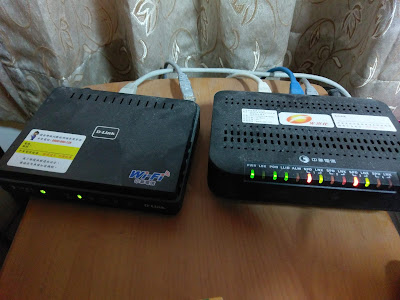
這幾天家中的網路常常莫名其妙的斷線, 一查之後才發現原來是中華電信當初送的無線分享器當機, 所以每次都要重新啟動才能夠正常連線。 中華電信分享器 (路由器WBR-2200,左邊) 和中華電信數據機 (小烏龜,右邊) 本來都是久久才重啟一次,但最近當機的頻率實在是太高了, 所以讓我開始思考重新分配網路的配置。 其實這件事情一開始就要做了,但....就是因為懶阿~~~XD 而且中華電信工程師一來,就擺了兩台機子,不用白不用咩~~~~ 但是送的東西就是送的,只會【堪用】不會【好用】, 因此該做的工作還是跑不掉阿!!! 家裡的配置本來是像下圖一樣,藍色的部分都是中華電信的,從圖上就可以看出來原本是多麼的多此一舉了吧!!! 家中原本配置 所以趁這次的機會調整一下配置,讓連線簡單一些,就讓小烏龜直接透過N750分享給電腦。 調整配置後,連線的狀況就很穩定了,到目前還沒有斷線的問題發生。 顯而易見,中華的分享器真的只是堪用,如果連線的電腦數量少,應該還可以應付, 但數量一多,可能就不敷使用了。 因此如果家中電腦數量較多的話,建議還是另外準備一台分享器,不要再用中華送的分享器了,這樣可以讓網路更加順暢喔!! 家中目前的配置 順便介紹一下,這台N750是當初參加寬頻測速中心 (TTL)所舉辦的測速活動送的, 當初是由TTL送這台修過韌體的N750來測速,並把連線數據回傳到TTL, 等測試結束後,TTL就提供原廠的韌體,讓用戶可以自己刷原廠設定, 所以就等於賺到一台N750啦~~~~ TP-LINK N750

Cubiio 雷射雕刻機測試心得

圖片
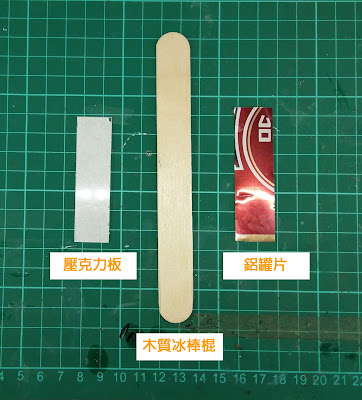
一、前言 由於學校日前買了幾台雷射雕刻機(簡稱:雷刻機),需要有人熟悉一下操作和測試,剛好我對這種東西挺有興趣的,所以就把這個工作攬下來囉(其實是自己想玩啦~~XD)。網路上對這款Cubiio的雷射雕刻機已經有很多開箱了,所以這邊就不再詳述。 這次測試的主要目的是在不同材質下的雷射雕刻的可行性及建議使用參數。 二、測試方式 1.測試材料 考量到未來可能會使用到的材質,所以本次選擇測試的材質為木頭(冰棒棍)、壓克力(1mm透明)及金屬(鋁罐)。 木頭部分: 使用市售之冰棒棍(15.5 cm X 2 cm),為方便置於雷刻機中,將其對半裁切。 壓克力部分: 使用1mm厚度之透明壓克力板,並裁切為6 cm X 2 cm的大小,以方便雷刻。 由於透明壓克力容易讓雷射光線穿透,所以網路社群上有建議可使用油性簽字筆塗抹於壓克力表面。本次嘗試採用【簽字筆塗抹於上方】、【簽字筆塗抹於下方】及【使用黑色紙置於壓克力下方】等3種模式,以了解其差異性。 金屬部分: 使用市售的鋁罐飲料,剪裁為6 cm X 2 cm左右的大小,利用鋁片的內層並使用簽字筆塗抹於上方來進行雷刻。 圖1 本次使用的材料 2.測試格式及設定 根據Cubiio官方資料表示,建議使用Bitmap (bmp)格式,解析度: 254 dpi,像素格式:無壓縮之 8、24、32 位元,大小限制: 1000 x 1000 (像素)。所以這次的測試如圖2所示,規格為Bitmap (bmp)格式,解析度: 250 dpi,像素格式:無壓縮24位元,大小: 1000 x 1000 (像素)。 圖2  本次測試使用之圖檔 在設定部分:使用官方有使用轉檔程式,可將向量檔案轉換成G-code,使用G-code的確能夠使雕刻圖形更為精準,但考量到未來使用上的便利性及操作的難易度,故選擇新上線的【聰明雕刻】。 【聰明雕刻】可以直接將任何格式的圖檔,轉換為適合雕刻的樣態,但在使用前須先將硬體的韌體升級為v1.11e以上的版本,且Cubiio APP也要更新至1.3.0以上之版本才能使用。 在設定參數的部分皆使用預設的參數,但為了配合測試材料,所以將圖形的大小定義為5公分,可以看到這樣的定義以後,字體雕刻的部分就縮小為5 cm ...

GORILLA 單、雙刃斜口鉗 開箱

圖片
之前在FB看到Gorilla的廣告,看到他們標榜台灣製的【精密斜口鉗】,就讓我有想要比較一下的想法。所以就買了一把單刃和一把雙刃來試用看看。 盒子相當的精美,不同款式採用不同的外包裝,白色是雙刃(TYPE-A),黑色是單刃(TYPE-S) 打開後可以看到不論是單刃還是雙刃,裡面都有附一個保護用的皮套,看起來相當精緻。 不過工具買來就是要用的,不是要供著好看的! 所以就把這兩把斜口鉗來和號稱【平民神之手】的虎爪2.5版來比較看看。 從外觀來看,三者都是黑色手把的造型,外觀上面也沒有太大的差異。 所以直接來測試剪框架,測試的框架都是使用相同一段,這樣會比較準確。 Gorilla 的雙刃剪下去後並沒有很平整,還是有明顯的白化,甚至斷面上的一邊還會凸一塊, 而剪下去的手感也有些卡卡的,不過這是雙刃的原罪,所以也就不忍過度苛求。 接下來換到Gorilla 的單刃,果然剪下去後順暢許多,斷面也整齊許多,白化的狀況也減少許多。 最後換到虎爪2.5,剪下去只能說【非常順暢】,不虧是平民版的神之手阿!! 結論: 1.單刃的平整度比雙刃的好很多,如果要省時間的話,還是選擇單刃會好很多。 2.比較Gorilla單刃和虎爪2.5單刃,虎爪的切削力會比Gorilla的好,感覺上像是切凍豆腐和嫩豆腐的差別。 3.Gorilla的價格定位比較高,雖然有附真皮保護套,但還是要看消費者要不要買單。 4.因為手上沒有【神之手】可以用來比較有些可惜,不過虎爪在使用上感覺已經很足夠了。

1.8 and 2.8 for Nikon

圖片
因為朋友提到他那邊有一顆85 1.8的鏡頭,剛好這週有接外拍的CASE,所以先跟他借來試試看效果如何~ 這次的主機是NIKON D750並比較AF-S NIKKOR 24-70mm 2.8 和AF NIKKOR 85mm 1.8的差異。 可以看出來同樣在2.8端的散景部分85mm比較柔和,而24-70mm則稍微生硬一些,另外兩者的成像也是85mm比較銳利;就算減一級,也是85mm的成像會比較好。 但24-70mm的顏色上會比較飽和一些,而且24-70mm是AF-S,所以會比85mm的AF,對焦速度上快上許多。 當然85mm 1.8的優勢就是還有1.8、2.0、2.2的光圈可以用,而定焦鏡的成像本來就優於變焦鏡,但變焦鏡的優勢在於可以使用不同的焦段,在動態的場合來說,自由度會比較高! 所以依照不同的需求,選擇不同的鏡頭,才能發會最大的效果喔!